Pipelines
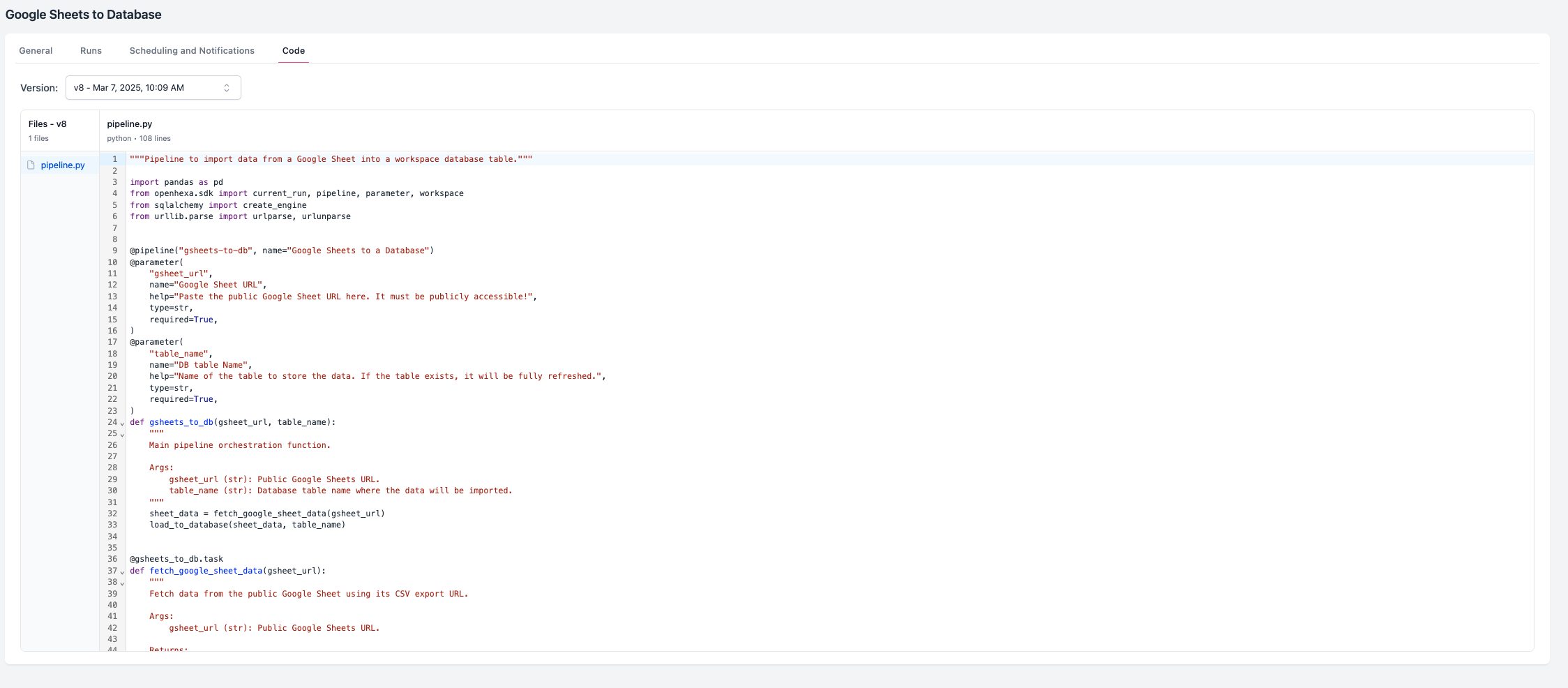
Les pipelines sont le moteur d'automatisation principal d'OpenHEXA. Ils vous permettent de créer des flux de travail de données sophistiqués qui peuvent traiter, transformer et analyser automatiquement les informations. Considérez les pipelines comme des applications de données programmables qui exécutent des tâches complexes avec une intervention humaine minimale.
Qu'est-ce que les pipelines ?
Les pipelines OpenHEXA sont des applications de données basées sur Python conçues pour gérer un large éventail de scénarios de traitement de données :
- Traitement de données et ETL : Extraire, transformer et charger des données de diverses sources dans votre environnement d'analyse
- Génération de rapports : Créer automatiquement des rapports PDF, des documents Microsoft Word et d'autres sorties basés sur vos données
- Intégration de systèmes : Connecter différents systèmes de données en récupérant, transformant et transmettant des données entre les plateformes
- Analyse de données : Effectuer des tâches analytiques complexes et générer des insights à partir de vos jeux de données
- Automatisation des flux de travail : Orchestrer des processus en plusieurs étapes qui nécessiteraient autrement une intervention manuelle
Les pipelines sont écrits comme des programmes Python, vous donnant un contrôle complet sur leur comportement et leurs fonctionnalités. Pour des conseils de développement détaillés, consultez notre guide dédié au développement de pipelines.
Exécuter et surveiller les pipelines
Une fois qu'un pipeline est déployé dans un espace de travail, tous les membres de l'espace de travail peuvent l'exécuter.
Permissions des pipelines par rôle
- Viewers : Peuvent lancer des pipelines et voir les exécutions et sorties des pipelines
- Editors : Peuvent lancer des pipelines, voir les exécutions et sorties, et créer de nouveaux pipelines
- Admins : Peuvent lancer des pipelines, voir les exécutions et sorties, créer de nouveaux pipelines et gérer les paramètres des pipelines
Exécution manuelle
- Sélectionner un pipeline : Accédez à la section Pipelines dans votre espace de travail.
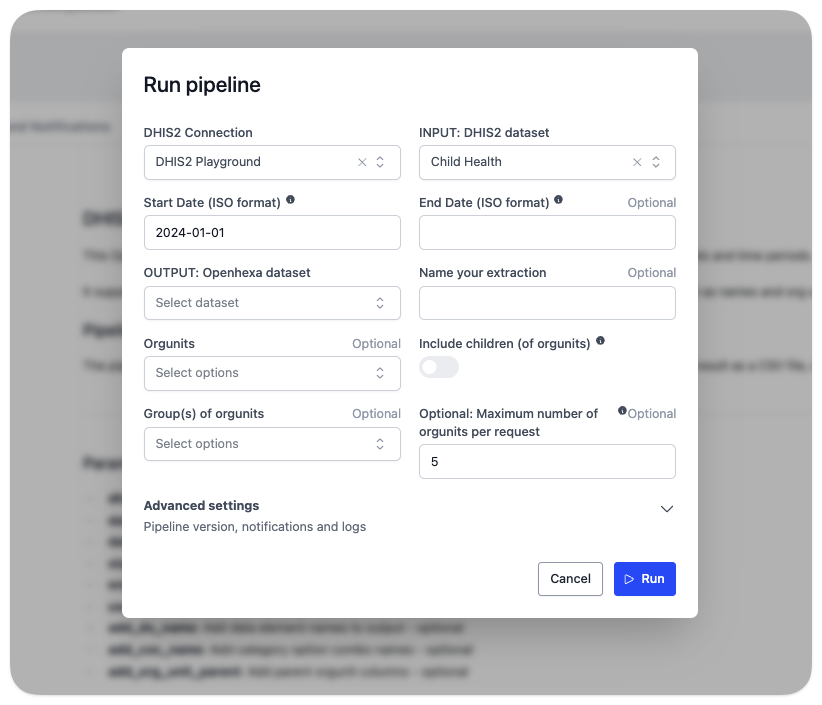
- Cliquer sur Exécuter : Cliquez sur le bouton Exécuter pour démarrer l'exécution du pipeline.
- Configurer les paramètres : Entrez tous les paramètres requis pour l'exécution actuelle.
Paramètres avancés
Lorsque vous exécutez un pipeline manuellement, vous pouvez configurer deux paramètres avancés :
- Envoyer des notifications : Activé par défaut. Ce paramètre contrôle si les notifications sont envoyées selon la configuration de notification de votre espace de travail.
- Afficher les messages de débogage : Désactivé par défaut. Lorsqu'il est activé, ce paramètre affiche des messages de débogage détaillés enregistrés avec la méthode SDK
current_run.log_info().
Pendant l'exécution de votre pipeline, vous pouvez surveiller sa progression en temps réel :
- Mises à jour de statut : Indicateurs de statut en temps réel montrant l'état d'exécution actuel
- Messages de progression : Messages de retour (
INFO,DEBUG,WARNING,ERROR,CRITICAL) du développeur du pipeline - Sortie de journal : Informations de journalisation d'erreurs complètes
Accéder aux résultats de sortie
Une fois qu'une exécution de pipeline se termine avec succès, vous pouvez accéder à ses sorties dans les détails de l'exécution :
- Jeux de données générés : Accédez aux versions de jeux de données créées par le pipeline
- Fichiers générés : Téléchargez ou visualisez les fichiers créés par le pipeline
- Base de données : Accédez aux données écrites dans votre base de données d'espace de travail

Créer des pipelines
OpenHEXA fournit plusieurs approches pour créer des pipelines, chacune adaptée à différents cas d'utilisation et niveaux de compétence.
Méthodes de création
1. Utiliser l'OpenHEXA CLI
Pour les développeurs et les ingénieurs de données, le CLI fournit l'approche la plus flexible : - Contrôle complet sur la structure, les paramètres et la configuration du pipeline - Intégration avec GitHub pour le contrôle de version - Fonctionnalités de développement avancées
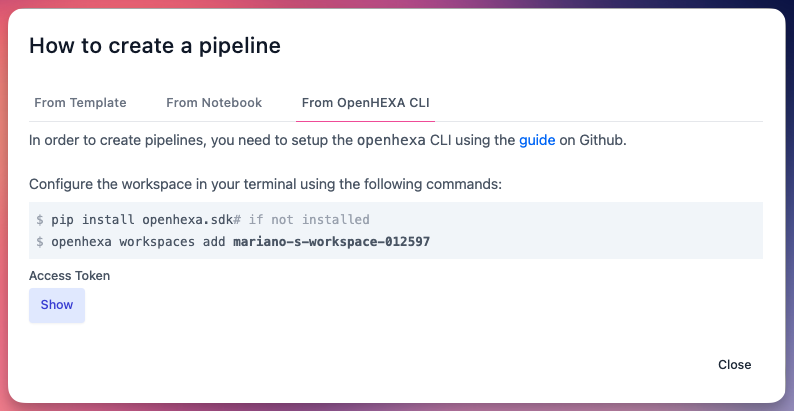
Voir nos guides : Utiliser l'OpenHEXA CLI et Écrire des pipelines OpenHEXA.
2. À partir d'un notebook Jupyter
Vous pouvez utiliser un Notebook du système de fichiers de l'espace de travail pour être exécuté comme un pipeline. C'est la façon la plus simple de créer un pipeline : - Démarrage rapide : Transformez l'analyse exploratoire en flux de travail de production - Limitations : Les pipelines basés sur des notebooks ne prennent pas en charge les paramètres d'entrée
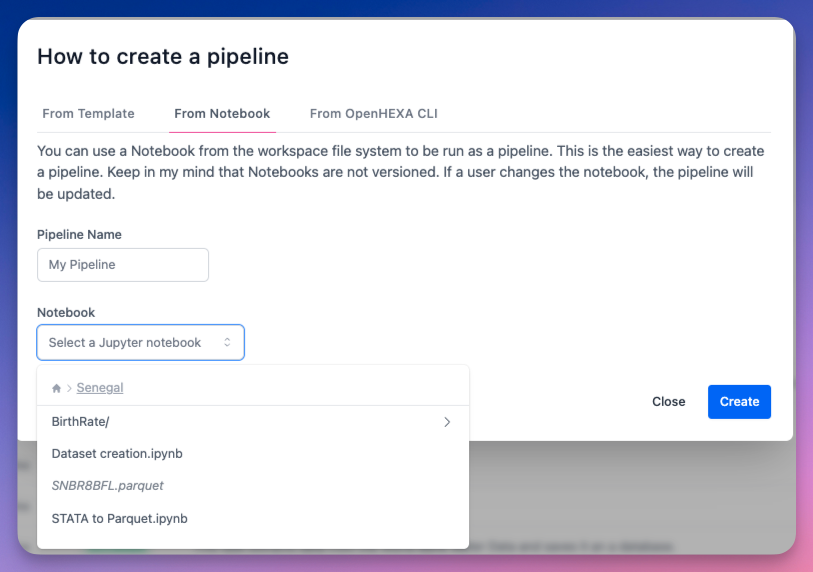
Limitations des pipelines basés sur des notebooks
Gardez à l'esprit que les pipelines basés sur des notebooks ne sont pas versionnés, ne peuvent pas accepter de paramètres et si un utilisateur modifie le notebook, le pipeline sera mis à jour.
3. À partir de modèles de pipelines
Cette option vous permet d'utiliser des pipelines pré-construits et développés professionnellement pour des cas d'utilisation courants :
Méthode 1 : Depuis la page Créer des pipelines
- Accédez à la section Pipelines.
- Cliquez sur Créer.
- Sélectionnez À partir d'un modèle.
- Choisissez votre modèle et cliquez sur Créer un pipeline.
Méthode 2 : Depuis la page Modèles disponibles
- Accédez à Modèles disponibles.
- Sélectionnez votre modèle souhaité.
- Cliquez sur Créer un pipeline.
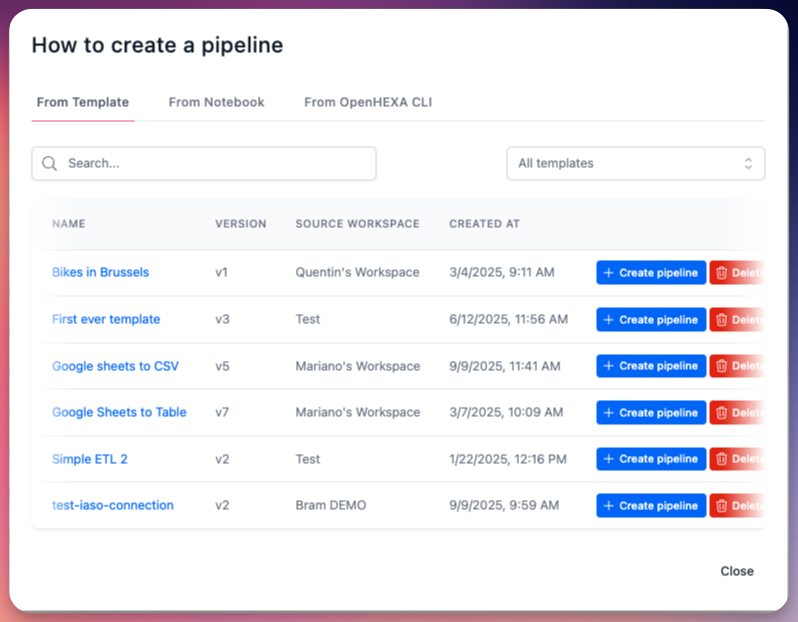
Bibliothèque de modèles de pipelines
La bibliothèque de modèles d'OpenHEXA comprend des pipelines officiels développés par Bluesquare et des organisations partenaires, spécifiquement conçus pour répondre aux défis courants d'intégration de données en santé publique et en analyse.
Explorer les modèles
- Accédez à Modèles disponibles dans votre espace de travail.
- Parcourez le catalogue des modèles de pipelines disponibles.
- Cliquez sur n'importe quel modèle pour explorer sa documentation, son code et ses capacités.
Mises à jour des modèles
Lorsque vous créez un pipeline à partir d'un modèle, OpenHEXA maintient une connexion entre votre pipeline et le modèle source. Cela permet les mises à niveau de modèle lorsque de nouvelles versions sont disponibles.

Vous pouvez choisir entre deux méthodes de mise à niveau lors de la création d'un pipeline basé sur un modèle :
-
Manuel (par défaut) : Vous contrôlez quand mettre à niveau. Laissez "Mise à jour automatique depuis le modèle" désactivé.
- Recevez des notifications sur les nouvelles versions
- Examinez les modifications entre les versions
- Mettez à niveau en utilisant le bouton "Mettre à niveau vers la dernière version"
-
Automatique : Le pipeline se met à jour automatiquement lorsque le modèle change. Activez "Mise à jour automatique depuis le modèle".
- Aucune intervention manuelle nécessaire
- Le pipeline reste synchronisé avec le modèle automatiquement
Publier des modèles de pipelines
Les créateurs de pipelines peuvent publier leurs propres modèles de pipelines pour les partager avec d'autres utilisateurs et espaces de travail.
- Développer votre pipeline : Créez et testez votre pipeline en utilisant les pratiques de développement standard.
- Préparer la documentation : Assurez-vous que votre pipeline dispose d'une documentation complète et de descriptions claires des paramètres.
- Publier : Lorsque vous êtes satisfait, cliquez sur Publier le modèle (ou Publier une nouvelle version du modèle si vous publiez une nouvelle version d'un modèle existant). N'oubliez pas d'ajouter un changelog décrivant les modifications que vous apportez.
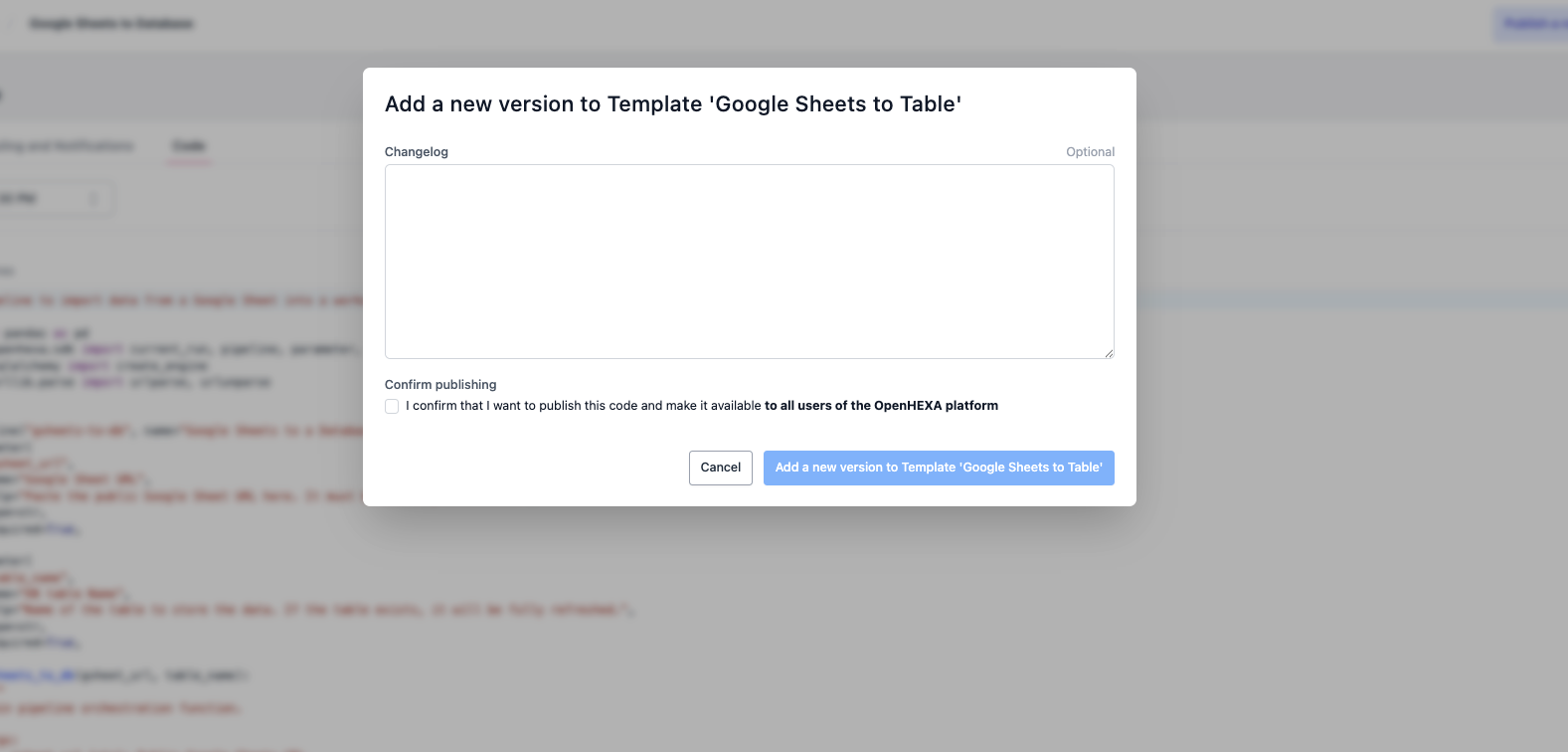
Webhooks
Vous pouvez déclencher des pipelines depuis des applications externes en utilisant des points de terminaison webhook. Cela permet une intégration transparente avec des systèmes tiers et des flux de travail automatisés.
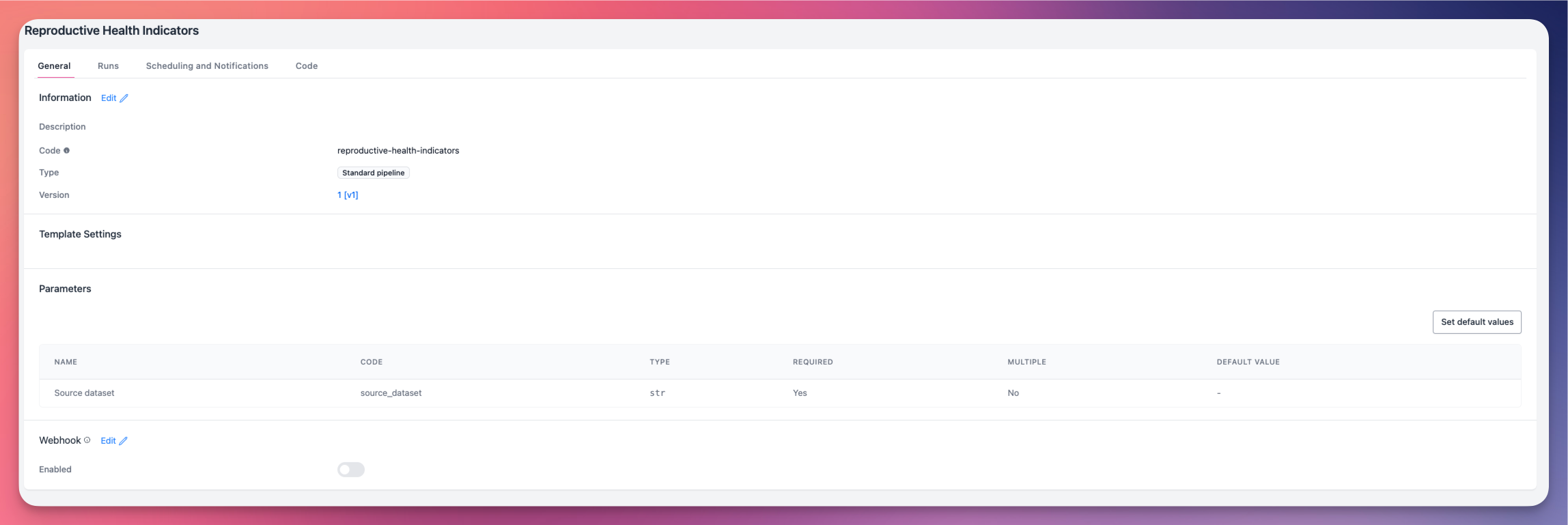
Cliquez sur Modifier dans la section Webhook, et activez le bouton Activé.
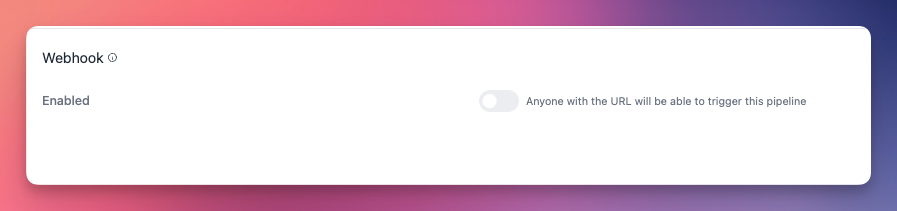
Configuration du webhook
- URL du point de terminaison : Chaque pipeline a une URL webhook unique pour l'accès externe
- Support des paramètres : Les webhooks peuvent accepter des paramètres pour personnaliser le comportement du pipeline
Exemple d'utilisation
curl -X POST \
  -H "Content-Type: application/json" \
  -d '{"parameter_1":"1","org_unit_id":14, "sheet_id":"id-sheet"}' \
  https://api.openhexa.org/pipelines/{pipeline_id}/run
Exécutions de pipelines
- Historique d'exécution : Voir tous les pipelines précédents. Cliquez sur Voir pour les journaux détaillés et les résultats d'une exécution spécifique.
- Suivi du statut : Surveillez le statut de l'exécution (en attente, en cours, terminé ou échoué)

Planification et notifications
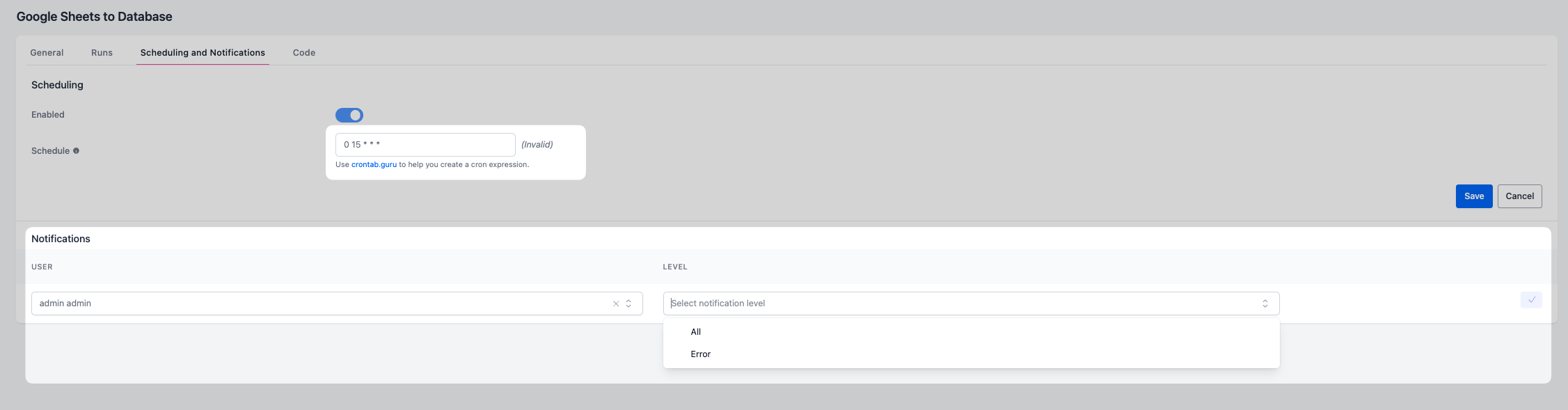
Vous pouvez planifier des pipelines pour qu'ils s'exécutent automatiquement à intervalles spécifiés, permettant des flux de travail de traitement de données sans intervention.
Configurer les planifications
- Accédez à la page de détails de votre pipeline.
- Ouvrez la section Planification et notifications.
- Configurez votre planification en utilisant des expressions cron. Utilisez crontab.guru si vous avez besoin d'aide sur la syntaxe.
Modèles de planification courants
0 0 * * *- Exécuter quotidiennement à minuit0 0 * * MON- Exécuter tous les lundis à minuit0 0 1 * *- Exécuter le premier jour de chaque mois à minuit0 */6 * * *- Exécuter toutes les 6 heures*/15 * * * *- Exécuter toutes les 15 minutes
Configuration des notifications
- Destinataires : Choisissez quels membres de l'espace de travail recevront des notifications. Vous pouvez ajouter autant de collègues que vous le souhaitez.
- Niveau : Sélectionnez le niveau auquel la notification sera déclenchée pour la personne : Tous pour envoyer des notifications à chaque exécution, ou Erreur pour les notifications uniquement en cas d'erreur.
Configuration par défaut
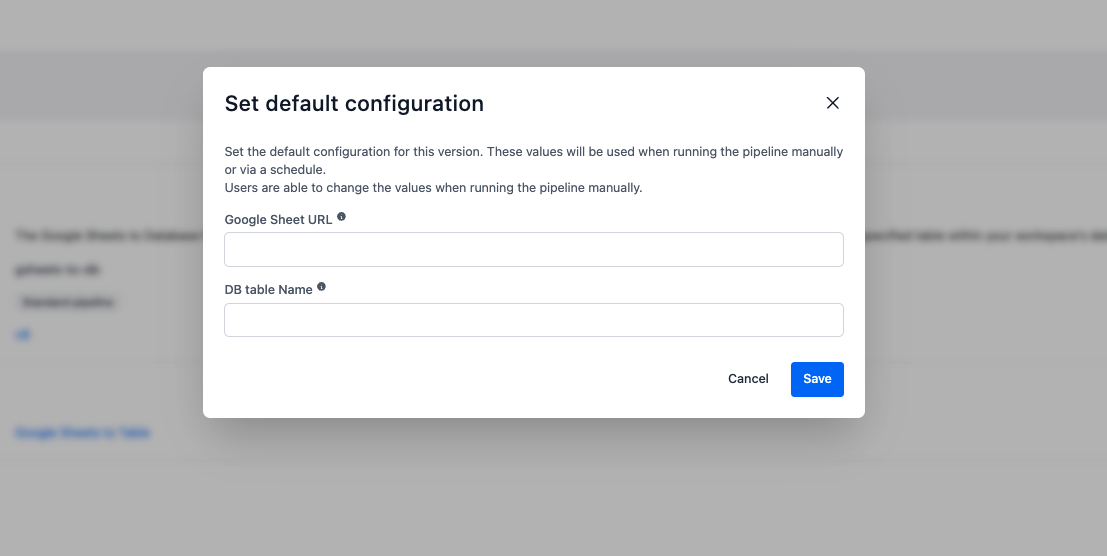
Définissez les valeurs de paramètres par défaut qui seront utilisées pour les exécutions planifiées.
La configuration par défaut est obligatoire pour la planification
Vous devez configurer les paramètres par défaut pour planifier l'exécution automatique de votre pipeline. Assurez-vous de les définir avant d'essayer de planifier.
Délais d'expiration des pipelines
Tous les pipelines ont des limites de temps d'exécution pour éviter l'épuisement des ressources :
- Délai standard : 4 heures (configuration par défaut)
- Délai maximum : 12 heures (configurable par les auteurs de pipelines)
- Délais personnalisés : Les développeurs de pipelines peuvent configurer des délais personnalisés dans la limite maximale
Accès au code source
- Voir et modifier le code : Parcourez et modifiez le code source du pipeline directement dans l'interface web
- Télécharger : Exportez le code du pipeline pour le développement local ou la sauvegarde