Écrire des pipelines OpenHEXA
Les pipelines de données OpenHEXA permettent d'automatiser les opérations de traitement et de modélisation de données.
Ils sont écrits en Python et offrent les capacités suivantes :
- Développement local : écrivez vos pipelines dans votre IDE préféré sur votre ordinateur portable avant de les déployer dans le cloud
- Gestion des E/S : interagissez avec le système de fichiers et la base de données de votre espace de travail OpenHEXA, et connectez-vous à des sources de données externes
- Traitement parallèle : définissez des tâches qui peuvent être exécutées en parallèle
- Planification : planifiez l'exécution automatique de votre pipeline à un intervalle spécifique
Le présent guide vous accompagnera dans la création et le déploiement d'un pipeline OpenHEXA. Vous pouvez également trouver les deux guides suivants intéressants :
- Utiliser le SDK OpenHEXA : le SDK OpenHEXA est une bibliothèque Python qui fournit des blocs de construction et des méthodes utilitaires pour écrire du code sur OpenHEXA
- Utiliser l'OpenHEXA CLI : l'OpenHEXA CLI est un utilitaire en ligne de commande qui vous permet d'interagir avec votre instance OpenHEXA depuis votre terminal
- Utiliser l'OpenHEXA Toolbox - DHIS2 : Acquérir et traiter des données depuis des instances DHIS2
- Utiliser l'OpenHEXA Toolbox - IASO : Récupérer des données depuis IASO
- Client OpenHEXA : Client GraphQL typé pour la plateforme OpenHEXA
Démarrage rapide
Vous pouvez créer deux types de pipelines OpenHEXA :
- Le premier est le plus simple et repose sur un Jupyter Notebook
- Le second, plus complexe, nécessite l'écriture de code en Python et son téléversement vers la plateforme avec l'OpenHEXA CLI
Créer un pipeline avec un Jupyter Notebook
C'est la manière la plus simple de créer un pipeline et cela peut être fait depuis l'interface web. Une fois que vous avez écrit un Jupyter Notebook avec l'interface JupyterLab de votre espace de travail, allez dans l'onglet pipelines et cliquez sur "create". Sélectionnez ensuite le notebook que vous souhaitez utiliser pour le pipeline. Exemple :
Sachez que ce type de pipeline comporte des limitations : - Vous ne pouvez pas ajouter de paramètres au notebook via l'interface d'exécution. - Les Jupyter Notebooks ne sont pas versionnés et ne doivent pas être déplacés ou supprimés puisque nous utilisons le chemin du notebook pour exécuter le pipeline.
Créer un pipeline avec la CLI
Prérequis
Le SDK OpenHEXA nécessite Python version 3.9 ou ultérieure, mais il n'est pas encore compatible avec Python 3.12 ou les versions ultérieures.
Si vous voulez pouvoir exécuter des pipelines sur votre machine, vous aurez besoin de Docker.
Votre premier pipeline
Voici un exemple super minimal pour commencer. Tout d'abord, créez un nouveau répertoire et un environnement virtuel :
mkdir openhexa-pipelines-tutorial
cd openhexa-pipelines-tutorial
python -m venv venv
source venv/bin/activate
Pour écrire un pipeline OpenHEXA, vous devez installer le SDK OpenHEXA :
Pour plus d'informations, consultez la page de manuel dédiée à l'OpenHEXA CLI.
💡 De nouvelles versions du SDK OpenHEXA sont publiées régulièrement. N'oubliez pas de mettre à jour vos installations locales avec
pip install --upgradede temps en temps !💡 Si vous exécutez OpenHEXA localement, vous devez configurer l'URL avant de créer des pipelines :
openhexa config set_url http://localhost:8000
Maintenant que le SDK est installé dans votre environnement virtuel, vous pouvez utiliser l'utilitaire CLI openhexa pour interagir avec la plateforme OpenHEXA.
Dans l'interface web OpenHEXA, à l'intérieur d'un espace de travail, naviguez vers l'onglet Pipelines et cliquez sur "Create".
Copiez la commande affichée dans le popup dans votre terminal :
On vous demandera un jeton d'authentification, vous pouvez également le trouver dans le popup.
Si vous avez déjà configuré un ou plusieurs espaces de travail OpenHEXA auparavant, vous pouvez voir les espaces de travail configurés avec la commande openhexa workspaces list, et vous pouvez basculer vers un autre espace de travail avec la commande openhexa workspaces activate <workspace>.
Si vous avez besoin de mettre à jour votre jeton d'espace de travail, vous pouvez exécuter openhexa workspaces add <workspace> à nouveau, même si l'espace de travail a déjà été ajouté, la CLI vous demandera un jeton qui remplacera le précédent.
Vous pouvez sélectionner les options par défaut pour les questions posées par la CLI en appuyant sur enter. Cela créera la structure de base du pipeline et un workflow Github Actions qui poussera le pipeline vers votre plateforme.
Génial ! Comme vous pouvez le voir dans la sortie console, l'OpenHEXA CLI a créé un nouveau répertoire, qui contient la structure de base requise pour un pipeline OpenHEXA. Vous pouvez maintenant cd dans le nouveau répertoire de pipeline et exécuter le pipeline :
Félicitations ! Vous avez exécuté avec succès votre premier pipeline localement.
Si vous inspectez le fichier pipeline.py, vous verrez qu'il ne fait pas grand-chose, mais c'est tout de même un pipeline OpenHEXA parfaitement valide.
Une fois satisfait de votre pipeline, vous pouvez le pousser vers le cloud avec la commande openhexa pipelines push. Cela créera un pipeline dans l'interface web et vous pourrez l'exécuter depuis là.
Comme c'est la première fois, la CLI vous demandera de confirmer l'opération de création. Après confirmation, la console affichera le lien vers l'écran du pipeline dans l'interface OpenHEXA.
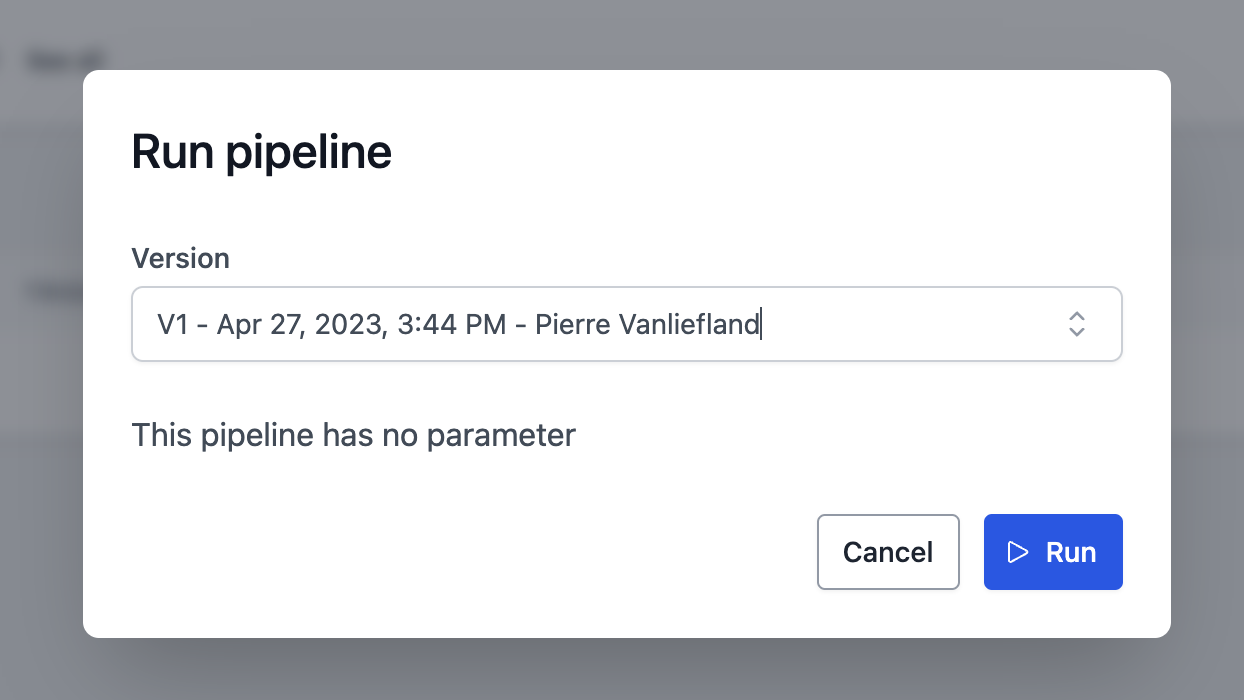
Vous pouvez maintenant ouvrir le lien et exécuter le pipeline avec l'interface web OpenHEXA.
Contrôle de version
Nous recommandons l'utilisation de git pour le contrôle de version lors du travail avec les pipelines OpenHEXA. Cela vous permettra de suivre les changements, de collaborer avec d'autres et de pousser votre code vers le cloud automatiquement. Si vous n'êtes pas familier avec Git, nous vous recommandons de lire les tutoriels de la documentation. Vous pouvez initialiser un nouveau dépôt git dans votre répertoire de pipeline :
Vous pouvez ensuite ajouter vos fichiers au dépôt et les commit :
Si vous avez un dépôt GitHub, vous pouvez y pousser votre code :
Déploiement de pipelines
En utilisant la commande openhexa init pour créer un nouveau pipeline, vous obtiendrez un répertoire .github/workflows avec une Github Action qui poussera automatiquement votre pipeline vers le backend OpenHEXA quand vous pousserez vers votre dépôt git. 3 modes sont disponibles lorsque vous créez un pipeline avec la commande : - push (par défaut) : le pipeline sera poussé vers le backend OpenHEXA - release : le pipeline sera poussé vers le backend OpenHEXA et tagué avec la version de la release - manual : le pipeline ne sera poussé vers le backend OpenHEXA que lorsque vous exécuterez la Github Action manuellement
Pour utiliser la github action, vous devez ajouter le secret OH_TOKEN à votre dépôt. Vous pouvez trouver le jeton dans l'interface web OpenHEXA dans l'onglet "Pipelines".
Vous pouvez également pousser manuellement votre pipeline vers le backend OpenHEXA avec la commande openhexa pipelines push.
Si le template par défaut de la Github Action ne convient pas à vos besoins, vous pouvez le modifier pour répondre à vos exigences. Vous pouvez également créer votre propre fichier de workflow Github Action dans le répertoire .github/workflows en utilisant l'exemple ci-dessous :
name: push-pipeline

on:
  push:
    branches:
      - main

jobs:
  deploy:
    runs-on: ubuntu-latest

    steps:
      - name: Checkout
        uses: actions/checkout@v2

      - uses: actions/setup-python@v2
        with:
          python-version: '3.11'

      - name: Configure OpenHEXA CLI
        uses: blsq/openhexa-cli-action@v1
        with:
          workspace: "<insert-your-workspace-slug>"
          token: ${{ secrets.OH_TOKEN }}
      - name: Push pipeline to OpenHEXA
        run: |
          openhexa pipelines push . --yes
Dépôts avec plusieurs pipelines
Le workflow Github action par défaut créé avec la commande openhexa init suppose que le dépôt contient un seul pipeline. Les dépôts avec plusieurs pipelines dans des sous-répertoires peuvent être pris en charge avec la stratégie de déclencheur suivante :
La propriété paths: garantit que seuls les commits qui modifient les fichiers situés dans le sous-répertoire du pipeline (ou le fichier de workflow) déclencheront l'action. La stratégie nécessite un fichier de workflow par pipeline.
Nommer automatiquement les versions de pipeline
Les noms et URLs des versions de pipeline peuvent être générés automatiquement en fonction du hash du commit qui a déclenché le déploiement :
      - name: Push pipeline to OpenHEXA
        run: |
          openhexa pipelines push moodle_extract \
            -n ${{ github.sha }} \
            -l "https://github.com/BLSQ/openhexa-pipelines-lifenet/commit/${{ github.sha }}" \
            --yes
Anatomie d'un pipeline OpenHEXA
Structure du répertoire de pipeline
Examinons de plus près les ressources créées par openhexa pipelines init pour mieux comprendre comment les pipelines OpenHEXA sont construits. Dans le répertoire simple_etl :
Vous pouvez voir que les fichiers/répertoires suivants ont été créés :
.gitignore: si vous utilisez le contrôle de version, ce fichier d'ignore par défaut s'assurera que vous ne pousserez pas les fichiers de développement vers votre dépôt (principalement le contenu du dossierworkspaceet le fichierworkspace.yaml, voir ci-dessous)pipeline.py: le code réel du pipelineworkspace: un répertoire que vous pouvez utiliser pour simuler le système de fichiers de l'espace de travail disponible en ligneworkspace.yaml: le fichier de configuration de l'espace de travail de développement — plus d'informations à ce sujet plus tard.github/workflows/push-pipeline.yml: un workflow GitHub Actions qui poussera le pipeline vers le cloud lorsque vous committerez et pousserez vos changements vers votre dépôt.
À ce stade, il est utile de mentionner que pour avoir un pipeline OpenHEXA valide, vous avez besoin :
- D'un répertoire pour le pipeline (un pipeline par répertoire)
- D'un module Python
pipeline.py(ce script peut importer d'autres modules mais la déclaration du pipeline doit résider dans le fichierpipeline.py)
Pour référence, voici un exemple de fichier workspace.yaml valide :
database:
  host: localhost
  username: some_username
  password: some_password
  dbname: the_db_name
  port: 5432
files:
  path: ./workspace
Pipelines et tâches
Ouvrons le fichier pipeline.py pour voir comment un pipeline OpenHEXA doit être codé.
Comme vous pouvez le voir, le pipeline ne fait pas grand-chose à ce stade :
from openhexa.sdk import current_run, pipeline


@pipeline("simple-etl")
def simple_etl():
    count = task_1()
    task_2(count)


@simple_etl.task
def task_1():
    current_run.log_info("In task 1...")

    return 42


@simple_etl.task
def task_2(count):
    current_run.log_info(f"In task 2... count is {count}")


if __name__ == "__main__":
    simple_etl()
Cet exemple est assez basique, mais il illustre comment vous pouvez coordonner les différentes étapes de votre pipeline de données.
Chaque tâche est évaluée dès que le pipeline est décoré par le décorateur @pipeline, mais la tâche réelle ne sera exécutée que lorsque le pipeline est exécuté (dans notre exemple, via l'appel simple_etl() au bas du fichier).
Les valeurs de retour de chaque tâche sont stockées dans une variable au runtime, et peuvent être passées à la tâche suivante en tant que paramètre : c'est ainsi que les dépendances d'exécution des tâches sont déterminées (un pipeline OpenHEXA est en réalité un Graphe Acyclique Dirigé).
Modifions notre pipeline pour illustrer davantage. Pendant que nous y sommes, transformons ce pipeline en quelque chose qui ressemble réellement à un véritable pipeline ETL.
Tout d'abord, installons quelques bibliothèques supplémentaires dans notre environnement virtuel :
Puis, adaptez pipeline.py comme suit :
from time import sleep
import pandas as pd

from openhexa.sdk import current_run, pipeline


@pipeline("simple-etl")
def simple_etl():
    people_data = extract_people_data()
    activity_data = extract_activity_data()
    transformed_data = transform(people_data, activity_data)
    load(transformed_data)


@simple_etl.task
def extract_people_data():
    current_run.log_info("Extracting people data...")
    sleep(2)  # Faisons comme si nous interrogions un système externe

    return pd.DataFrame([{"id": 1, "first_name": "Mary", "last_name": "Johnson"},
                         {"id": 2, "first_name": "Peter", "last_name": "Jackson"},
                         {"id": 3, "first_name": "Taylor", "last_name": "Smith"}]).set_index("id")


@simple_etl.task
def extract_activity_data():
    current_run.log_info(f"Extracting activity data...")
    sleep(4)  # Faisons comme si nous interrogions un système externe

    return pd.DataFrame([{"id": 1, "person": 1, "activity": "Activity 1"},
                         {"id": 1, "person": 1, "activity": "Activity 1"},
                         {"id": 1, "person": 1, "activity": "Activity 2"},
                         {"id": 1, "person": 1, "activity": "Activity 3"},
                         {"id": 1, "person": 2, "activity": "Activity 2"},
                         {"id": 2, "person": 2, "activity": "Activity 3"},
                         {"id": 2, "person": 3, "activity": "Activity 1"},
                         {"id": 2, "person": 3, "activity": "Activity 2"}]).set_index("id")


@simple_etl.task
def transform(people_data, activity_data):
    current_run.log_info(f"Transforming data...")
    combined_df = activity_data.join(people_data, on="person").reset_index()

    return combined_df


@simple_etl.task
def load(transformed_data):
    current_run.log_info(f"Loading data ({len(transformed_data)} records)")


if __name__ == "__main__":
    simple_etl()
Voici ce qui se passe lorsque vous exécutez ce pipeline :
- Les tâches
extract_people_dataetextract_activity_datane dépendent d'aucune autre tâche (aucune ne prend la valeur de retour d'une autre tâche en argument), et elles seront toutes deux exécutées immédiatement, en parallèle - La tâche
transformdépend des valeurs de retour deextract_people_dataetextract_activity_data, et attendra donc que les deux tâches se terminent avant de s'exécuter - La tâche
loadsera exécutée dès que la tâchetransformse termine
Vous êtes libre d'organiser votre pipeline et vos tâches comme vous le souhaitez, tant que vous vous souvenez de quelques points clés : - La fonction pipeline (celle décorée par @pipeline) est utilisée pour créer le graphe d'exécution du pipeline - Les tâches (décorées par @simple_etl.task) sont les unités de travail réelles, c'est là que le traitement des données doit avoir lieu - ⚠️ Vous ne devez pas effectuer de traitement de données dans la fonction pipeline — elle ne doit servir qu'à orchestrer les tâches - Les tâches peuvent retourner des valeurs, tant que ces valeurs peuvent être picklées - Comme illustré ci-dessus, une tâche peut prendre la valeur de retour d'une autre tâche en argument, tant qu'elle est fournie comme argument individuel, pas dans une liste ou un dictionnaire (dans notre exemple count, retourné par task_1 est un argument valide pour task_2, mais {"count": count} ou [count] ne fonctionneraient pas) - Vous ne pouvez pas utiliser les valeurs de retour de tâche dans votre fonction pipeline principale (celle décorée avec @pipeline) : les valeurs de retour de tâche sont des proxies, et ne seront résolues à leurs valeurs réelles que dans une autre tâche
Délais d'expiration des pipelines
Tous les pipelines expirent après une durée spécifique. Lorsqu'un pipeline expire, le processus Python sous-jacent sera tué. La durée exacte dépend de la configuration de votre instance OpenHEXA. Le délai d'expiration par défaut standard est de 4 heures, exprimé en secondes.
Vous pouvez choisir le délai d'expiration de votre pipeline à l'aide du paramètre timeout du décorateur @pipeline, jusqu'à la valeur maximale autorisée par la configuration de votre instance OpenHEXA. La valeur maximale standard autorisée pour les délais d'expiration est de 12 heures, exprimée en secondes.
Voici un exemple de pipeline configuré pour expirer après 12 heures :
from openhexa.sdk import current_run, pipeline


@pipeline("timeout-example", timeout=43200) # 12 * 60 * 60
def timeout_example():
    a_task()

@simple_etl.task
def a_task():
    # le code de traitement des données va ici
Entrée/Sortie
La plupart des pipelines de données effectuent une forme d'E/S ou une autre. Le SDK OpenHEXA offre quelques utilitaires qui vous aideront à :
- Lire et écrire des fichiers depuis/vers le système de fichiers de l'espace de travail
- Interagir avec les bases de données de l'espace de travail
- Vous connecter à des systèmes externes
Lecture et écriture de fichiers
Comme les pipelines OpenHEXA sont déployés dans un espace de travail, le SDK OpenHEXA offre un raccourci simple qui vous aidera à travailler avec les fichiers d'espace de travail : la propriété workspace.files_path.
La section suivante illustrera comment l'utiliser dans un pipeline. Pour plus d'informations sur le système de fichiers de l'espace de travail, veuillez consulter la section Lecture et écriture de fichiers de la documentation SDK.
Adaptons notre pipeline pour qu'il :
- lise la liste des activités depuis un fichier dans l'espace de travail
- écrive les données transformées dans le système de fichiers de l'espace de travail
- informe le backend OpenHEXA que les données transformées font partie de la sortie du pipeline
Lors de l'exécution du pipeline en ligne, dans un espace de travail, votre pipeline utilisera le système de fichiers réel de l'espace de travail.
Mais pendant le développement, nous simulerons le système de fichiers de l'espace de travail en créant un fichier activities.json dans le répertoire workspace créé à côté de votre fichier pipeline.py lorsque vous avez exécuté openhexa pipelines init plus tôt.
Vous pouvez utiliser la commande suivante pour créer le fichier activities.json :
echo '{"activities":[{"id":1,"person":1,"activity":"Activity 1"},{"id":1,"person":1,"activity":"Activity 1"},{"id":1,"person":1,"activity":"Activity 2"},{"id":1,"person":1,"activity":"Activity 3"},{"id":1,"person":2,"activity":"Activity 2"},{"id":2,"person":2,"activity":"Activity 3"},{"id":2,"person":3,"activity":"Activity 1"},{"id":2,"person":3,"activity":"Activity 2"}]}' > workspace/activities.json
Puis, adaptez le code dans pipeline.py comme suit :
import json
from time import sleep
import pandas as pd

from openhexa.sdk import current_run, pipeline, workspace


@pipeline("simple-etl")
def simple_etl():
    people_data = extract_people_data()
    activity_data = extract_activity_data()
    transformed_data = transform(people_data, activity_data)
    load(transformed_data)


@simple_etl.task
def extract_people_data():
    current_run.log_info("Extracting people data...")
    sleep(2)  # Faisons comme si nous interrogions un système externe

    return pd.DataFrame([{"id": 1, "first_name": "Mary", "last_name": "Johnson"},
                         {"id": 2, "first_name": "Peter", "last_name": "Jackson"},
                         {"id": 3, "first_name": "Taylor", "last_name": "Smith"}]).set_index("id")


@simple_etl.task
def extract_activity_data():
    current_run.log_info(f"Extracting activity data...")
    with open(f"{workspace.files_path}/activities.json", "r") as activities_file:
        return pd.DataFrame(json.load(activities_file)["activities"]).set_index("id")


@simple_etl.task
def transform(people_data, activity_data):
    current_run.log_info(f"Transforming data...")
    combined_df = activity_data.join(people_data, on="person").reset_index()

    return combined_df


@simple_etl.task
def load(transformed_data):
    current_run.log_info(f"Loading data ({len(transformed_data)} records)")

    output_path = f"{workspace.files_path}/transformed.csv"
    transformed_data.to_csv(output_path)
    current_run.add_file_output(output_path)


if __name__ == "__main__":
    simple_etl()
Vous pouvez exécuter le pipeline à nouveau avec python pipeline.py. En regardant les sorties de logs, vous remarquerez la ligne Sending output with path... dans la console. Cela correspond à l'appel current_run.add_file_output(output_path), qui n'a aucun effet en mode développement.
Nous pouvons cependant regarder le fichier de sortie avec cat workspace/transformed.csv.
Exécutons ce pipeline en ligne. Nous devrons :
- Téléverser le fichier
activities.jsondans l'espace de travail (Files > Upload files) - Pousser la nouvelle version du pipeline avec
openhexa pipelines push - Exécuter le pipeline via l'interface web
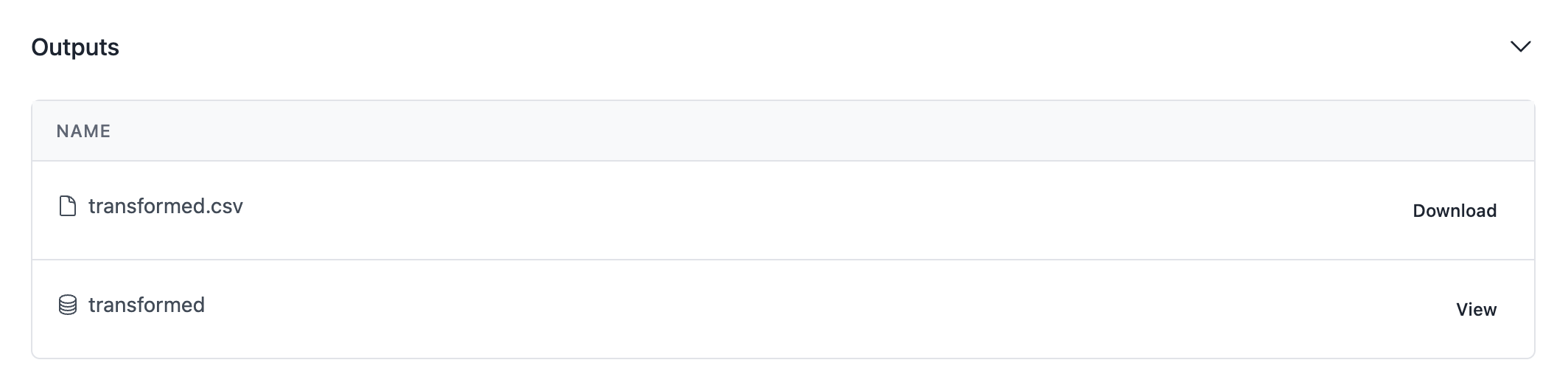
Comme vous pouvez le voir, votre sortie est maintenant visible dans l'écran d'exécution du pipeline !

Utiliser la base de données de l'espace de travail
La lecture ou l'écriture vers la base de données de l'espace de travail peut également se faire avec l'utilitaire workspace.
La section suivante illustrera comment l'utiliser dans un pipeline. Pour plus d'informations sur la base de données de l'espace de travail, veuillez consulter la section Utiliser la base de données de l'espace de travail de la documentation SDK.
Adaptons notre pipeline pour écrire les données transformées dans la base de données de l'espace de travail, en plus de les stocker comme fichier CSV.
Tout d'abord, vous devrez avoir un serveur Postgres en cours d'exécution sur votre ordinateur de travail. Lorsque vous poussez votre pipeline vers le Cloud, il utilisera la base de données réelle de l'espace de travail, mais nous avons besoin d'une base de données locale pour le développement (voir la documentation officielle Postgres pour les instructions d'installation).
Puis, créez une base de données. Si vous utilisez psql :
Puis, adaptez votre fichier workspace.yaml avec les paramètres de connexion appropriés dans la section database.
Vous pouvez ensuite modifier le code de votre pipeline :
import json
from time import sleep
import pandas as pd

from openhexa.sdk import current_run, pipeline, workspace
from sqlalchemy import create_engine, Integer, String


@pipeline("simple-etl")
def simple_etl():
    people_data = extract_people_data()
    activity_data = extract_activity_data()
    transformed_data = transform(people_data, activity_data)
    load(transformed_data)


@simple_etl.task
def extract_people_data():
    current_run.log_info("Extracting people data...")
    sleep(2)  # Faisons comme si nous interrogions un système externe

    return pd.DataFrame([{"id": 1, "first_name": "Mary", "last_name": "Johnson"},
                         {"id": 2, "first_name": "Peter", "last_name": "Jackson"},
                         {"id": 3, "first_name": "Taylor", "last_name": "Smith"}]).set_index("id")


@simple_etl.task
def extract_activity_data():
    current_run.log_info(f"Extracting activity data...")
    with open(f"{workspace.files_path}/activities.json", "r") as activities_file:
        return pd.DataFrame(json.load(activities_file)["activities"]).set_index("id")


@simple_etl.task
def transform(people_data, activity_data):
    current_run.log_info(f"Transforming data...")
    combined_df = activity_data.join(people_data, on="person").reset_index()

    return combined_df


@simple_etl.task
def load(transformed_data):
    current_run.log_info(f"Loading data ({len(transformed_data)} records)")

    output_path = f"{workspace.files_path}/transformed.csv"
    transformed_data.to_csv(output_path)
    current_run.add_file_output(output_path)

    engine = create_engine(workspace.database_url)

    # Utilisons chunksize pour contrôler l'utilisation de la mémoire, et dtype pour éviter les conversions étranges
    transformed_data.to_sql("transformed", if_exists="replace", con=engine,
                            chunksize=100, dtype={"id": Integer(), "first_name": String(), "last_name": String()})
    current_run.add_database_output("transformed")


if __name__ == "__main__":
    simple_etl()
Exécutez le pipeline avec python pipeline.py, et vous pouvez ensuite interroger votre base de données locale :
Cet exemple utilise la méthode pandas.Dataframe.to_sql pour écrire des données vers la base de données de l'espace de travail, mais vous pouvez utiliser toute autre bibliothèque compatible PostgreSQL.
Veuillez consulter la section Utiliser la base de données de l'espace de travail du guide SDK pour les bonnes pratiques concernant la base de données de l'espace de travail.
Si tout va bien, vous devriez voir les données transformées dans le contenu de la table.
Utilisons à nouveau openhexa pipelines push et exécutons la nouvelle version du pipeline en ligne. Votre écran d'exécution doit contenir une sortie supplémentaire pour la table transformed que nous venons de remplir.
Utiliser les connexions
Veuillez consulter la documentation du SDK OpenHEXA pour plus d'informations sur l'utilisation des connexions en Python, et le Manuel d'utilisation pour des informations générales sur l'utilisation des connexions.
Lors du développement de votre pipeline localement, à l'intérieur du fichier de configuration workspace.yaml vous pouvez ajouter plusieurs connexions sous la section connections (ce fichier workspace.yaml ne sera pas utilisé en ligne ; les connexions réelles configurées dans l'espace de travail seront utilisées à la place).
Une entrée de connexion peut être l'un des systèmes listés ci-dessus ou tout autre, mais le processus pour ajouter une nouvelle connexion reste le même. Tout ce que vous avez à faire est : - Sous la section connections, ajouter une nouvelle entrée en spécifiant le nom de connexion (par exemple : dhis2-ex) - Spécifier le type de connexion : dhis2, postgres, s3, gcs. Utilisez custom si votre système externe n'appartient pas à cette liste - Ajouter les paramètres de connexion requis
Exemple de configuration pour un serveur de base de données PostgreSQL :
connections:
  postgres-ex:
      type: postgresql
      host: HOST
      username: USERNAME
      password: PASSWORD
      database_name: DB_NAME
      port: PORT
Voilà. Maintenant, dans votre code de pipeline, vous pouvez accéder à vos identifiants du serveur Postgres. Modifions l'exemple précédent et récupérons des données depuis un serveur Postgres externe puis stockons le résultat dans la base de données embarquée de l'espace de travail.
import pandas as pd
import psycopg2
import psycopg2.extras

from openhexa.sdk import current_run, pipeline, workspace
from psycopg2 import sql
from sqlalchemy import create_engine


@pipeline("simple-etl")
def simple_etl():
    people_data = extract_people_data()
    activity_data = extract_activity_data()
    transformed_data = transform(people_data, activity_data)
    load(transformed_data)


@simple_etl.task
def extract_people_data():
    current_run.log_info("Extracting people data...")
    return pd.DataFrame(
        [
            {"id": 1, "first_name": "Mary", "last_name": "Johnson"},
            {"id": 2, "first_name": "Peter", "last_name": "Jackson"},
            {"id": 3, "first_name": "Taylor", "last_name": "Smith"},
        ]
    ).set_index("id")


@simple_etl.task
def extract_activity_data():
    current_run.log_info(f"Extracting activity data...")
    postgres_connection = workspace.postgresql_connection("postgres-ex")
    connection = psycopg2.connect(postgres_connection.url)
    with connection.cursor(cursor_factory=psycopg2.extras.RealDictCursor) as cursor:
        cursor.execute(
            sql.SQL("SELECT * FROM {table};").format(
                table=sql.Identifier("user_activities"),
            ),
        )

        return pd.DataFrame(cursor.fetchall()).set_index("id")


@simple_etl.task
def transform(people_data, activity_data):
    current_run.log_info(f"Transforming data...")
    combined_df = activity_data.join(people_data, on="person").reset_index()

    return combined_df


@simple_etl.task
def load(transformed_data):
    current_run.log_info(f"Loading data ({len(transformed_data)} records)")

    output_path = f"{workspace.files_path}/transformed.csv"
    transformed_data.to_csv(output_path, index=False)
    current_run.add_file_output(output_path)

    engine = create_engine(workspace.database_url)
    transformed_data.to_sql("transformed", if_exists="replace", con=engine)
    current_run.add_database_output("transformed")


if __name__ == "__main__":
    simple_etl()
Exécutez le pipeline avec python pipeline.py, et vous pouvez ensuite interroger votre base de données locale :
Messages de log
Vous pouvez utiliser l'utilitaire current_run pour pousser des messages depuis votre code de pipeline vers le backend OpenHEXA. Ces messages seront disponibles dans la section "Messages" de votre exécution de pipeline dans l'interface web OpenHEXA.
L'envoi de messages peut se faire avec l'une des méthodes de logger de current_run :
@my_pipeline.task
def my_task():
    current_run.log_debug("1-2 check")
    current_run.log_info("Interesting fact")
    current_run.log_warning("Beware!")
    current_run.log_error("Oops...")
    current_run.log_critical("Red alert!")

    # ... faire d'autres choses
Paramètres de pipeline
Les pipelines OpenHEXA peuvent également prendre des paramètres. C'est particulièrement utile pour les pipelines qui sont exécutés manuellement, via l'interface web : les utilisateurs pourront fournir des paramètres pour leur exécution de pipeline grâce à une interface de formulaire facile à utiliser avec des widgets.
Ajouter un paramètre à votre pipeline est aussi simple que de décorer votre fonction de pipeline avec le décorateur @parameter.
Ce décorateur nécessite un code comme premier argument : il sera utilisé comme nom de l'argument passé à la fonction de pipeline.
Le décorateur @parameter nécessite également l'argument keyword type, qui doit être soit :
- Un type scalaire Python de base (
int,float,stroubool) - un type de connexion OpenHEXA (
DHIS2Connection,PostgreSQLConnection,IASOConnection...) - un type dataset OpenHEXA (
Dataset) - un type fichier OpenHEXA (
File) - un type secret OpenHEXA (
Secret) pour les valeurs sensibles telles que les jetons ou mots de passe
Les arguments keyword suivants sont optionnels : - name : Un nom lisible par l'humain à utiliser pour le label du formulaire dans l'interface web - help : Un texte d'aide additionnel à afficher dans le formulaire - choices : Une liste statique de valeurs valides acceptées pour le paramètre, ou un objet ChoicesFromFile (ou un simple chemin de fichier sous forme de chaîne) pour charger les choix dynamiquement depuis un fichier de l'espace de travail au moment de l'exécution — voir Utiliser des choix dynamiques depuis un fichier de l'espace de travail - default : une valeur par défaut optionnelle - required : si le paramètre est requis, True par défaut - widget : option d'enum pour le widget pour remplir les options du paramètre - connection : nom du code de connexion à utiliser dans le widget - multiple : si les arguments doivent accepter une liste de valeurs plutôt qu'une seule valeur, False par défaut - disables : une liste de codes de paramètres à désactiver lorsque ce paramètre (booléen) est activé — voir Désactiver des paramètres avec une bascule
Champ widget optionnel, à ce moment DHIS2Widget, IASOWidget sont supportés. Un champ connection doit être renseigné pour pouvoir définir un champ widget.
Ajouter des types de paramètres de base
Modifions notre pipeline pour qu'il accepte quelques paramètres :
import hashlib
import json
from time import sleep
import pandas as pd

from openhexa.sdk import current_run, pipeline, workspace, parameter
from sqlalchemy import create_engine


@pipeline("simple-etl")
@parameter("user_ids", name="User IDs", type=int, multiple=True)
@parameter(
    "activity_name",
    name="Activity name",
    choices=["Activity 1", "Activity 2", "Activity 3"],
    type=str,
    required=False
)
@parameter("anonymize", name="Anonymize data", help="Hash the user first and last names", type=bool, default=True)
def simple_etl(user_ids, activity_name, anonymize):
    people_data = extract_people_data(user_ids)
    activity_data = extract_activity_data(activity_name)
    transformed_data = transform(people_data, activity_data, anonymize)
    load(transformed_data)


@simple_etl.task
def extract_people_data(user_ids):
    current_run.log_info(f"Extracting people data (ids {','.join(str(uid) for uid in user_ids)})...")
    sleep(2)  # Faisons comme si nous interrogions un système externe

    df = pd.DataFrame([{"id": 1, "first_name": "Mary", "last_name": "Johnson"},
                       {"id": 2, "first_name": "Peter", "last_name": "Jackson"},
                       {"id": 3, "first_name": "Taylor", "last_name": "Smith"}])
    df = df[df["id"].isin(user_ids)]

    return df.set_index("id")


@simple_etl.task
def extract_activity_data(activity_name):
    current_run.log_info(f"Extracting activity data ({activity_name if activity_name is not None else 'all'})...")
    with open(f"{workspace.files_path}/activities.json", "r") as activities_file:
        df = pd.DataFrame(json.load(activities_file)["activities"])

    if activity_name is not None:
        df = df[df["activity"] == activity_name]

    return df.set_index("id")


@simple_etl.task
def transform(people_data, activity_data, anonymize):
    current_run.log_info(f"Transforming data ({'anonymized' if anonymize else 'not anonymized'})...")
    combined_df = activity_data.join(people_data, on="person").reset_index()

    combined_df["user"] = combined_df["first_name"] + " " + combined_df["last_name"]
    if anonymize:
        combined_df["user"] = combined_df["user"].apply(lambda u: hashlib.sha256(u.encode("utf-8")).hexdigest())
    combined_df = combined_df.drop(columns=["first_name", "last_name"])

    return combined_df


@simple_etl.task
def load(transformed_data):
    current_run.log_info(f"Loading data ({len(transformed_data)} records)")

    output_path = f"{workspace.files_path}/transformed.csv"
    transformed_data.to_csv(output_path)
    current_run.add_file_output(output_path)

    engine = create_engine(workspace.database_url)
    transformed_data.to_sql("transformed", if_exists="replace", con=engine)
    current_run.add_database_output("transformed")


if __name__ == "__main__":
    simple_etl()
Maintenant que notre pipeline accepte des paramètres, exécutons-le avec une configuration valide. Le runner de pipeline s'attend à ce que la configuration soit fournie sous forme de chaîne JSON valide via l'argument -c :
python pipeline.py -c '{"user_ids": [1, 2, 3], "activity_name": "Activity 2"}'
python pipeline.py -c '{"user_ids": [2], "anonymize": false}'
Taper le JSON de config manuellement à chaque fois peut être fastidieux, donc le runner accepte également un argument -f qui vous permet de spécifier le chemin vers un fichier de config JSON :
echo '{"user_ids": [1, 2, 3], "activity_name": "Activity 2"}' > sample_config.json
python pipeline.py -f sample_config.json
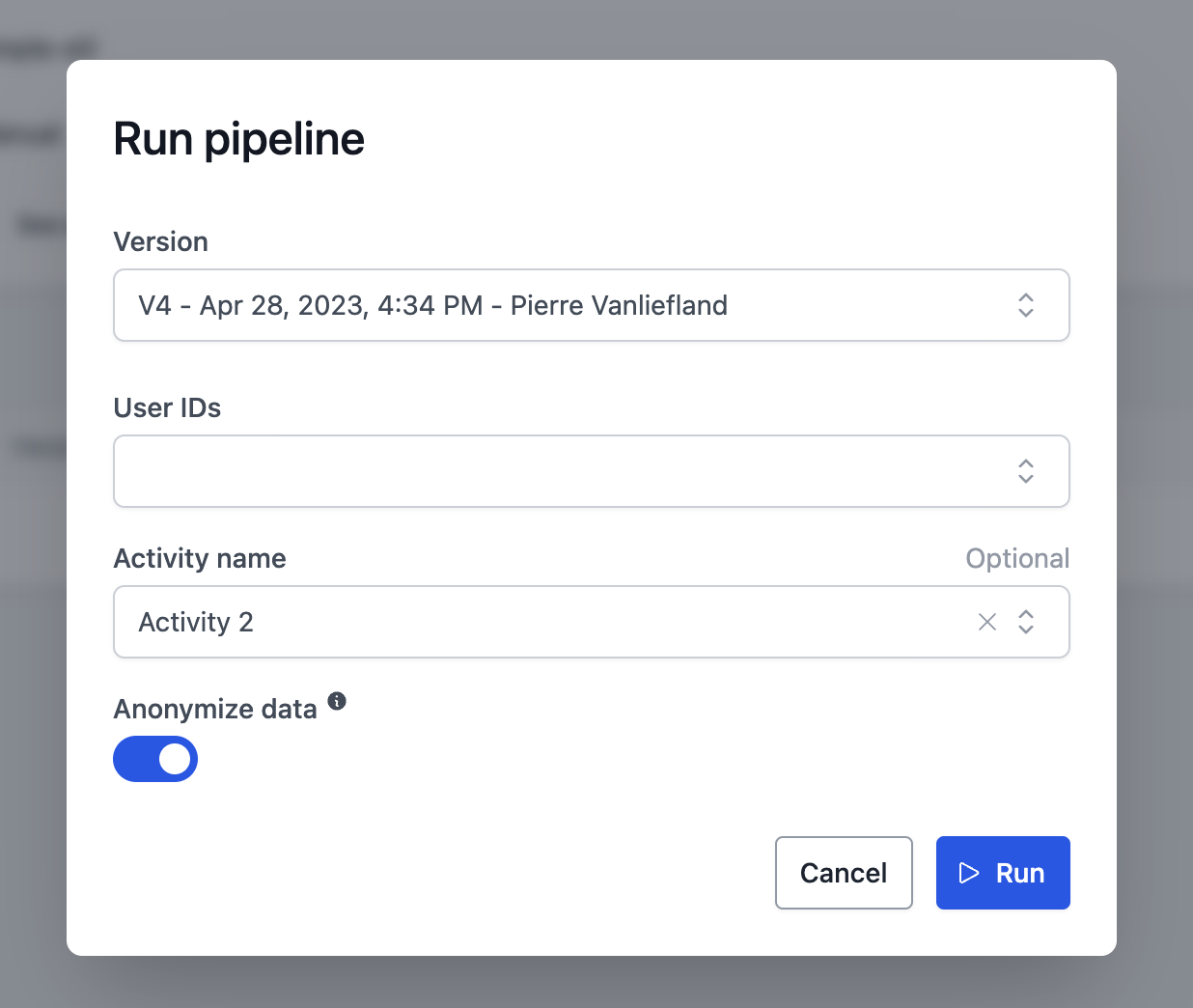
Génial ! Poussons ce pipeline vers le cloud pour pouvoir l'exécuter via l'interface web.
Utiliser des choix dynamiques depuis un fichier de l'espace de travail
Au lieu de coder en dur une liste statique, vous pouvez pointer l'argument choices vers un fichier stocké dans votre espace de travail. OpenHEXA lit le fichier lorsque le formulaire d'exécution est ouvert et présente son contenu comme les valeurs valides pour le paramètre. Cela est utile lorsque la liste des valeurs valides évolue dans le temps et que vous souhaitez que les utilisateurs voient toujours les dernières options sans avoir à pousser une nouvelle version du pipeline.
Pour utiliser cette fonctionnalité, importez ChoicesFromFile depuis le SDK :
Passez ensuite un objet ChoicesFromFile à choices, ou utilisez la forme raccourcie avec simplement le chemin du fichier :
from openhexa.sdk import current_run, parameter, pipeline
from openhexa.sdk.pipelines.parameter import ChoicesFromFile

@pipeline("district-report")
@parameter(
    "district",
    name="District",
    type=str,
    choices=ChoicesFromFile("districts.csv"),
)
def district_report(district):
    current_run.log_info(f"Rapport pour {district}")
Pour les cas simples, vous pouvez également passer le chemin du fichier directement sous forme de chaîne — cela équivaut à ChoicesFromFile(path="districts.csv") :
Le chemin du fichier est relatif à la racine du système de fichiers de l'espace de travail. Le fichier doit être présent dans l'espace de travail lorsque le formulaire d'exécution est ouvert.
Sélection de la colonne pour les fichiers multi-colonnes
Pour les fichiers contenant plusieurs colonnes ou clés, vous devez spécifier quelle colonne utiliser comme source de choix via l'argument column :
choices=ChoicesFromFile("regions.csv", column="code")
choices=ChoicesFromFile("regions.json", column="code")
Formats de fichiers supportés
Le format est auto-détecté à partir de l'extension du fichier (.csv, .json, .yaml, .yml). Vous pouvez le surcharger avec l'argument format :
CSV — le fichier doit avoir une ligne d'en-tête :
# Colonne unique (colonne auto-détectée)
district
Nairobi
Mombasa
Kisumu

# Multi-colonnes (column= requis)
code,name
NBI,Nairobi
MSA,Mombasa
JSON / YAML — plusieurs formes sont supportées :
// Tableau plat — column non nécessaire
["Nairobi", "Mombasa", "Kisumu"]

// Tableau d'objets à clé unique — colonne auto-détectée
[{"code": "NBI"}, {"code": "MSA"}]

// Tableau d'objets multi-clés — column= requis
[{"code": "NBI", "name": "Nairobi"}, {"code": "MSA", "name": "Mombasa"}]

// Objet enveloppant un tableau — clé auto-détectée s'il n'y en a qu'une
{"districts": ["Nairobi", "Mombasa", "Kisumu"]}

// Objet enveloppant un tableau — column= requis s'il y a plusieurs clés
{"codes": ["NBI", "MSA"], "names": ["Nairobi", "Mombasa"]}
Limitations
- Le fichier de choix ne doit pas dépasser 5 Mo.
ChoicesFromFileest uniquement compatible avec les types de paramètres scalaires (str,int,float,bool). Il ne peut pas être combiné avec les types connexion, dataset, fichier ou secret.- Si le fichier contient des valeurs incompatibles avec le type de paramètre déclaré (par exemple, des chaînes non numériques pour un paramètre
int), ces options seront désactivées dans le formulaire d'exécution et un avertissement sera affiché.
Désactiver des paramètres avec une bascule
Alors que les choix dynamiques modifient quelles valeurs un paramètre peut prendre, l'option disables modifie quels paramètres sont actifs en fonction d'un autre paramètre.
Un cas fréquent : un pipeline possède plusieurs paramètres obligatoires servant à traiter les données, mais il propose aussi un mode d'exécution « allégé » (par exemple, régénérer un rapport à partir d'une exécution précédente) qui n'en a pas besoin. Sans disables, les utilisateurs devraient saisir des valeurs factices dans les paramètres obligatoires simplement pour pouvoir lancer l'exécution.
Avec disables, vous ajoutez un paramètre booléen qui sert de bascule. Lorsqu'il est activé, les paramètres qu'il liste sont :
- masqués/grisés dans le formulaire d'exécution,
- exemptés de la vérification « requis »,
- omis de la configuration d'exécution — la fonction du pipeline reçoit leur valeur par défaut (ou
None).
from openhexa.sdk import current_run, parameter, pipeline


@pipeline("snt-report")
@parameter(
    "run_report_only",
    name="Exécuter uniquement le rapport",
    help="Ignorer le traitement des données et régénérer uniquement le rapport.",
    type=bool,
    default=False,
    disables=["data_input", "year"],
)
@parameter("data_input", name="Données d'entrée", type=str, required=True)
@parameter("year", name="Année", type=int, required=True)
@parameter("report_name", name="Nom du rapport", type=str, required=False)
def snt_report(run_report_only, data_input, year, report_name):
    if run_report_only:
        # data_input et year valent None ici — ils ont été désactivés dans le formulaire.
        current_run.log_info("Régénération du rapport uniquement")
        generate_report(report_name)
        return

    process_data(data_input, year)
    generate_report(report_name)
Dans le formulaire d'exécution, cocher Exécuter uniquement le rapport grise data_input et year et permet à l'utilisateur de lancer l'exécution sans les remplir. report_name n'est pas listé dans disables, il reste donc modifiable.
Désactiver lorsque la bascule est désactivée (disable_when)
Par défaut, les paramètres listés sont désactivés lorsque la bascule est activée (disable_when=True). Pour une bascule de type « activer » — où les paramètres supplémentaires ne doivent être actifs que lorsque la bascule est cochée — utilisez disable_when=False :
@parameter(
    "enable_advanced",
    name="Activer les options avancées",
    type=bool,
    default=False,
    disables=["batch_size", "threads"],
    disable_when=False,
)
@parameter("batch_size", name="Taille de lot", type=int, required=True)
@parameter("threads", name="Threads", type=int, required=True)
@pipeline("my-pipeline")
def my_pipeline(enable_advanced, batch_size, threads): ...
Ici, batch_size et threads sont grisés tant que Activer les options avancées n'est pas coché, et redeviennent modifiables (et de nouveau requis) une fois la case cochée.
Règles et comportement
- Seuls les paramètres booléens peuvent déclarer
disables. disable_when(par défautTrue) est la valeur de la bascule qui déclenche la désactivation ; elle doit être un booléen.- Un paramètre est désactivé dès qu'une bascule dont la valeur correspond à son
disable_whenle liste (l'effet est cumulatif si vous avez plusieurs bascules). - Une bascule ne peut pas se désactiver elle-même, ni désactiver une autre bascule (le chaînage n'est pas supporté).
- Les paramètres désactivés ne sont validés ni dans le formulaire web ni à l'exécution, de sorte qu'un pipeline peut s'exécuter même si un paramètre désactivé est requis et laissé vide.
Utiliser des types de paramètres de connexion
Lors de l'utilisation de types de connexion dans les paramètres, l'instance de connexion correspondante sera automatiquement passée à votre fonction de pipeline (via le fichier workspace.yaml lors du développement local, et les connexions réelles configurées en ligne lors de l'exécution du pipeline).
Les paramètres de connexion peuvent être utiles lorsque vous voulez utiliser le même code de pipeline dans différents espaces de travail, ou lorsque vous voulez pouvoir exécuter votre pipeline avec des connexions pour les environnements de test.
Notez que les types de paramètres de connexion ne supportent pas les arguments multiple et choices.
Adaptons notre pipeline précédent pour qu'il utilise un type de paramètre PostgreSQLConnection :
import hashlib
import json
from time import sleep
import pandas as pd

from openhexa.sdk import current_run, pipeline, workspace, parameter, PostgreSQLConnection
from sqlalchemy import create_engine


@pipeline("simple-etl")
@parameter("user_ids", name="User IDs", type=int, multiple=True)
@parameter(
    "activity_name",
    name="Activity name",
    choices=["Activity 1", "Activity 2", "Activity 3"],
    type=str,
    required=False
)
@parameter("anonymize", name="Anonymize data", help="Hash the user first and last names", type=bool, default=True)
@parameter("postgres_connection", name="Postgres Connection identifier", type=PostgreSQLConnection, required=True)
def simple_etl(user_ids, activity_name, anonymize, postgres_connection):
    people_data = extract_people_data(user_ids)
    activity_data = extract_activity_data(activity_name)
    transformed_data = transform(people_data, activity_data, anonymize)
    load(transformed_data, postgres_connection)

### (raccourci, voir l'exemple précédent pour les tâches extract_people_data, extract_activity_data et transform)

@simple_etl.task
def load(transformed_data, postgres_connection):
    current_run.log_info(f"Loading data ({len(transformed_data)} records)")

    output_path = f"{workspace.files_path}/transformed.csv"
    transformed_data.to_csv(output_path)
    current_run.add_file_output(output_path)

    engine = create_engine(postgres_connection.url)
    transformed_data.to_sql("transformed", if_exists="replace", con=engine)
    current_run.add_database_output("transformed")


if __name__ == "__main__":
    simple_etl()
Vous pouvez déployer votre pipeline mis à jour avec openhexa pipelines push.
Lors de l'exécution du pipeline via l'interface web, vous pouvez maintenant sélectionner la connexion PostgreSQL à utiliser :
Utiliser des paramètres avec des champs widget et connection
Le champ widget améliore l'expérience utilisateur pour configurer les paramètres de pipeline avec une source externe. Nous proposons une liste de widgets disponibles comme options d'énumération. Actuellement OpenHexa prend en charge :
DHIS2Widget:ORG_UNITS,ORG_UNIT_GROUPS,ORG_UNIT_LEVELS,DATASETS,DATA_ELEMENTS,DATA_ELEMENT_GROUPS,INDICATORS,INDICATOR_GROUPSIASOWidget:IASO_ORG_UNITS,IASO_FORMS,IASO_PROJECTS
En spécifiant le nom de widget approprié, nous informons le backend où récupérer les données et le frontend quel élément UI rendre. Cela nécessite de définir une connexion à utiliser avec le champ widget.
Configurons un pipeline qui utilise une liste d'ORG_UNITS DHIS2 dans les calculs :
from openhexa.sdk.pipelines import current_run, parameter, pipeline, task
from openhexa.sdk.workspaces.connection import DHIS2Connection
from openhexa.sdk.pipelines.parameter import DHIS2Widget

@pipeline("dhis2-pipeline")
@parameter("dhis2_connection", name="DHIS2Connection", type=DHIS2Connection, required=True)
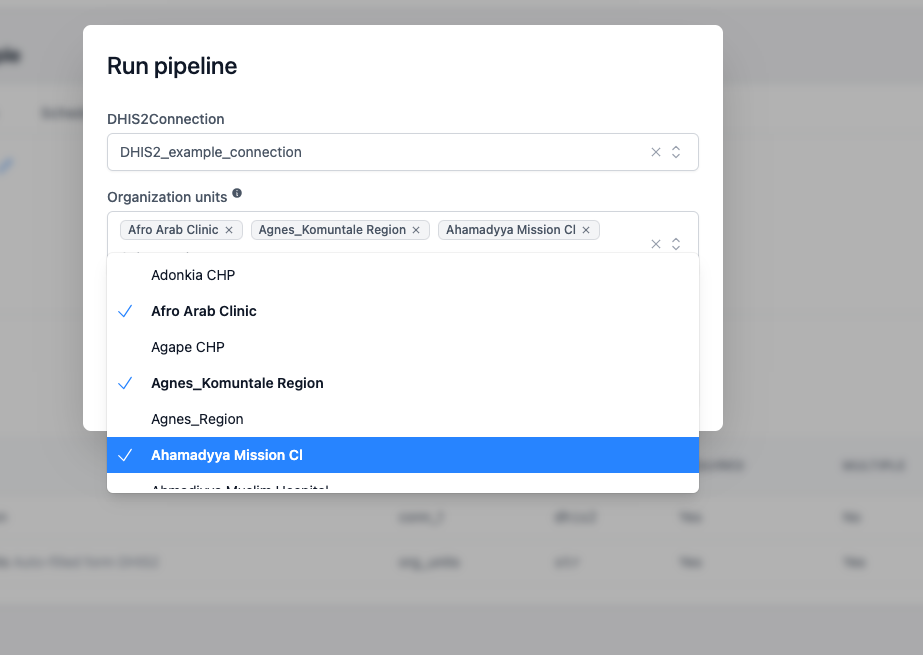
@parameter("org_units", name="Organization units", type=str, multiple=True, required=True, widget=DHIS2Widget.ORG_UNITS, connection="dhis2_connection", help="Auto-filled form DHIS2")
def calculate_dhis2_units(dhis2_connection, org_units):
    get_data_for_each_org_units(org_units)

@calculate_dhis2_units.task
def get_data_for_each_org_unit(org_units):
    for org_unit in org_units:
        # récupérer les données de l'org unit et faire des calculs
        current_run.log_info(f"Org units: {org_units}")
        ...
Lors de la configuration des paramètres pour lancer un pipeline, vous devez fournir une liste d'org_units avec lesquelles travailler. Cette liste peut être sélectionnée dans le frontend avec le DHIS2Widget, qui récupère ses options depuis la DHIS2Connection spécifiée
Utiliser des paramètres datasets
Les datasets sont un excellent moyen d'exposer des données à d'autres utilisateurs et de versionner vos données. Lorsque vous développez votre pipeline, vous pouvez vouloir laisser les utilisateurs sélectionner quels datasets utiliser pour obtenir/sauvegarder des données. Pour ajouter un paramètre dataset à votre pipeline, vous pouvez utiliser le décorateur @parameter.
from openhexa.sdk import current_run, pipeline, workspace, parameter, Dataset

@pipeline("simple-etl")
@parameter("my_dataset", name="Input Dataset", type=Dataset)
def my_pipeline(my_dataset):
    # ... faire quelque chose avec my_dataset
    print(my_dataset.slug)
Veuillez consulter la documentation du SDK OpenHEXA pour plus d'informations sur l'utilisation des datasets.
Utiliser des paramètres fichier
Le paramètre fichier permet aux utilisateurs de sélectionner un fichier depuis l'espace de travail ou de téléverser un fichier comme paramètre d'entrée d'un pipeline.
from openhexa.sdk import File, current_run, parameter, pipeline

@pipeline("file-browser-example")
@parameter("input_file", name="Select a file", type=File, required=True)
def file_browser_widget(input_file):
    current_run.log_info(input_file)
    current_run.log_info(input_file.name)
    current_run.log_info(input_file.path)

    try:
        current_run.log_info(f"Reading file {input_file.path}")
        df = pd.read_csv(input_file.path)
        current_run.log_info("First few rows of the CSV file:")
        current_run.log_info(df.head().to_string())
    except Exception as e:
        current_run.log_info(f"Error reading CSV file: {str(e)}")

if __name__ == "__main__":
    file_browser_example()
Le créateur du pipeline peut également restreindre la sélection de fichiers à un dossier spécifique avec l'argument directory. Un exemple :
@parameter("input_file_restricted", name="Select a file (restricted)", type=File, directory="my-folder")
Dans ce cas, à la fois la navigation et la recherche seront restreintes au dossier my-folder. Un dossier imbriqué peut également être spécifié ici. Si le dossier n'existe pas, le paramètre directory sera ignoré et l'utilisateur peut librement sélectionner et rechercher des fichiers.
Utiliser des paramètres secrets
Le type de paramètre Secret est utilisé pour les valeurs sensibles telles que les jetons API, mots de passe ou autres identifiants qui ne doivent pas être affichés en clair. Lorsqu'un paramètre est déclaré avec type=Secret, la valeur est masquée dans l'interface web OpenHEXA (l'entrée est masquée et la valeur n'est pas affichée dans les résumés d'exécution de pipeline).
Au runtime, la fonction pipeline reçoit la valeur sous forme de str simple, donc vous pouvez l'utiliser comme n'importe quelle autre chaîne.
from openhexa.sdk import current_run, parameter, pipeline
from openhexa.sdk.pipelines.parameter import Secret

@pipeline("secret-example")
@parameter("iaso_token", name="IASO token", type=Secret, required=True)
def secret_example(iaso_token):
    current_run.log_info("Calling the external API with the provided token...")
    # utilisez `iaso_token` comme une chaîne ordinaire, par ex. dans un en-tête Authorization
    # ...

if __name__ == "__main__":
    secret_example()
Notez que le type de paramètre Secret ne supporte pas les arguments multiple et choices, et les valeurs vides sont rejetées.
Lister et supprimer les pipelines
Pour vous aider à gérer les pipelines de votre espace de travail, la CLI fournit deux commandes utiles :
openhexa pipelines list, qui affiche tous les pipelines de l'espace de travail courantopenhexa pipelines delete <code>(la CLI vous demandera confirmation avant de supprimer le pipeline)
Planification et paramètres
OpenHEXA vous permet de planifier les pipelines pour qu'ils s'exécutent automatiquement à des intervalles prédéfinis.
Un pipeline ne peut être planifié que si tous ses paramètres sont optionnels. Un paramètre est optionnel si : - required est False - required est True et default n'est pas None (il a une valeur par défaut définie)
Déclencher des pipelines via webhook
Les pipelines OpenHEXA peuvent être déclenchés via webhook. C'est utile lorsque vous voulez déclencher un pipeline depuis un système externe, ou lorsque vous voulez déclencher un pipeline depuis un système qui n'a pas accès à l'interface web OpenHEXA.
Depuis l'interface web, sur la page d'un pipeline, vous pouvez activer puis trouver l'URL du webhook dans la section "Webhook". Vous pouvez ensuite utiliser cette URL pour déclencher le pipeline depuis un système externe.
Exemple avec curl :
curl -X POST -H "Content-Type: application/json" -d '{"user_ids": [1, 2, 3], "activity_name": "Activity 2"}' https://your-openhexa-instance.com/pipelines/201e39f6-4fca-4f86-8d81-61b05f646d55/run
Vous pouvez passer les paramètres comme objet JSON dans le corps de la requête ou comme paramètres de requête.
Exécuter le pipeline avec Docker
Cette fonctionnalité nécessite Docker installé sur votre ordinateur
Si vous voulez lancer un pipeline sur votre ordinateur et utiliser un environnement similaire à l'environnement cloud, vous pouvez utiliser la commande openhexa pipelines run.
Cette commande téléchargera l'image Docker des pipelines OpenHEXA, lancera un conteneur et exécutera votre code de pipeline à l'intérieur.
Comme avec python my_pipeline.py, vous pouvez utiliser -c ou -f pour spécifier la config d'exécution du pipeline :
openhexa pipelines run some_dir/my_pipeline.py -c '{"user_ids": [1, 2, 3], "activity_name": "Activity 2"}'
openhexa pipelines run some_dir/my_pipeline.py -f sample_config.json
Vous pouvez omettre le chemin vers le fichier de pipeline si vous êtes dans un répertoire qui contient un fichier pipeline.py.
Par défaut, cette commande exécutera le pipeline avec l'image blsq/openhexa-blsq-environment:latest (qui est aussi l'image utilisée dans l'environnement Jupyter OpenHEXA).
Vous pouvez spécifier une autre image (ou tag) de l'une des deux manières suivantes :
- En utilisant l'option
--image(openhexa pipelines run some_dir/my_pipeline.py --image your-org/your-image:sometag) - En utilisant la clé
imagedans votre fichierworkspace.yaml
Débogage et dépannage de vos pipelines
Pour vous aider à déboguer vos pipelines, le SDK OpenHEXA fournit quelques outils : - L'utilitaire current_run, qui vous permet de logger des messages au backend OpenHEXA - Un mode debug qui peut être activé lors de l'exécution de votre pipeline localement
Pour exécuter votre pipeline en mode debug, vous pouvez utiliser le drapeau -d :
Cela exécutera votre pipeline en mode debug. L'exécution du pipeline attendra qu'un client debugpy se connecte sur localhost:5678. Vous pouvez ensuite utiliser VSCode pour lancer le débogueur via le panneau "Run and Debug" pour continuer l'exécution du run. Vous pouvez ensuite ouvrir votre fichier pipeline.py et ajouter des points d'arrêt pour mettre en pause l'exécution de votre pipeline à des points spécifiques.
Si vous n'avez pas de configuration de débogage dans VSCode, vous pouvez en créer une dans .vscode/launch.json avec ce snippet :
{
  "version": "0.2.0",
  "configurations": [
    {
      "name": "Debug OpenHEXA pipeline",
      "type": "debugpy",
      "request": "attach",
      "connect": {
        "host": "localhost",
        "port": 5678
      },
      "pathMappings": [
        {
          "localRoot": "${workspaceFolder}",
          "remoteRoot": "/home/hexa/pipeline"
        }
      ],
      "subProcess": true
    }
  ]
}
Exemple :
https://github.com/BLSQ/openhexa/assets/1607549/7a40076d-ee0b-4c54-af01-9c0e71572e80
Recettes
Utiliser Papermill
Papermill vous permet de paramétrer et d'exécuter des notebooks Jupyter de manière programmatique.
Si vous voulez convertir un notebook en pipeline, ou exécuter un notebook spécifique dans le cadre d'un pipeline Python, vous pouvez simplement utiliser la fonction execute_notebook de Papermill :
import os.path
from datetime import timezone

from openhexa.sdk import current_run, pipeline, workspace
from datetime import datetime
import papermill as pm


@pipeline("with-papermill")
def with_papermill():
    run_notebook()


@with_papermill.task
def run_notebook():
    current_run.log_info("Launching the notebook...")
    input_path = os.path.join(os.path.dirname(os.path.abspath(__file__)), "simple_notebook.ipynb")
    output_path = f"{workspace.files_path}/simple_notebook_output_{datetime.now(timezone.utc).isoformat()}.ipynb"
    pm.execute_notebook(
        input_path=input_path,
        output_path=output_path,
        parameters={"param_1": "value_1", "param_2": False},
        # Le paramètre suivant est important — sinon papermill effectuera de nombreuses petites opérations d'écriture en append,
        # ce qui peut être très lent en utilisant le stockage objet dans le cloud
        request_save_on_cell_execute=False,
        progress_bar=False
    )
    current_run.log_info("Done!")


if __name__ == "__main__":
    with_papermill()